L’utilisateur :
|
Action |
Résultat |
|
Sélectionne
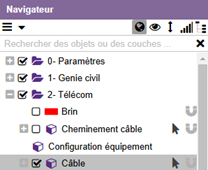
« Lien génie civil » dans le navigateur :
|
Ajoute
l’onglet « Lien génie civil » au ruban :
|
|
Clique
sur l’onglet « Lien génie civil ». |
Affiche
les actions pour « Lien génie civil » :
|
|
Dans
les « Actions », clique sur la flèche à droite de « Créer et
connecter » et sélectionne « Créer et Connecter » dans la
liste » :
|
Ouvre
l’assistant :
|
|
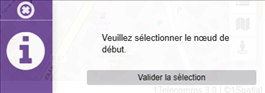
Sélectionne
un nœud de départ :
Clique
sur « Valider la sélection ». |
Ouvre
l’assistant :
|
|
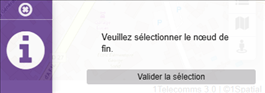
Sélectionne
un nœud de fin :
Clique
sur « Valider la sélection ». |
Ouvre
l’assistant :
|
|
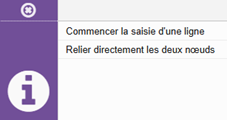
Choisit entre
« Commencer la saisie d’une ligne » ou « Relier directement
les deux nœuds ». |
Ouvre
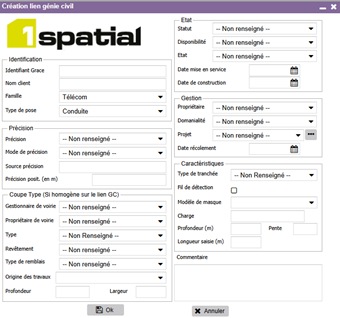
le formulaire de saisie du nouveau lien GC :
Renseigne
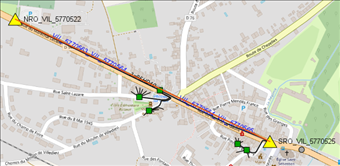
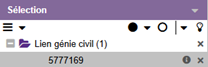
les champs et clique sur « Ok ». Le lien GC est créé :
|
|
Clique
sur
|
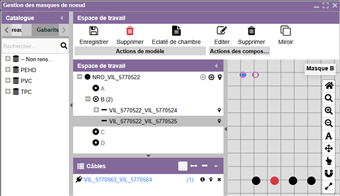
Renseigne les affectations des masques (A, B, C et D) :
Clique
sur « Ok ». A la création du lien et à la connexion avec les Nœuds GC,
l’affectation des masques se fait automatiquement :
|






L’utilisateur :
|
Action |
Résultat |
|
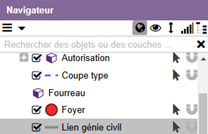
Sélectionne
« Lien génie civil » dans le navigateur :
|
Ajoute
l’onglet « Lien génie civil » au ruban :
|
|
Clique
sur l’onglet « Lien génie civil ». |
Affiche
les actions pour « Lien génie civil » :
|
|
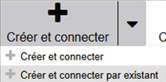
Dans
les « Actions », clique sur la flèche à droite de « Créer et
connecter » et sélectionne « Créer et Connecter par existant »
dans la liste » :
|
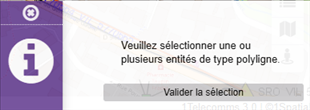
Ouvre
l’assistant :
|
|
Sélectionne
une ou plusieurs entités de type polyligne (couche dessin) dans la carte et
clique sur « Valider la sélection ». |
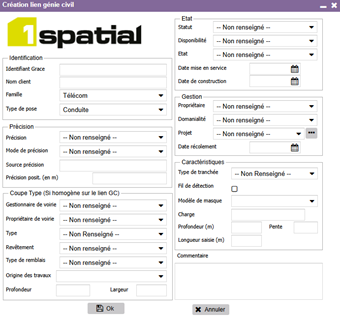
Ouvre
le formulaire de saisie du nouveau lien GC :
Renseigne le formulaire du nouveau lien créé et clique sur « Ok ». Un
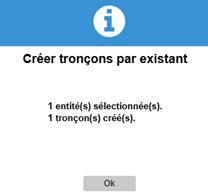
message informe de la transformation du dessin polyligne en tronçon :
|

Permet de sélectionner des objets
existants et de créer un lien de génie civil entre deux extrémités.
L’utilisateur :
|
Action |
Résultat |
|
|
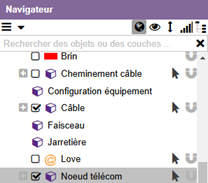
Sélectionne « Nœud télécom » dans
le navigateur :
|
Ajoute l’onglet « Nœud télécom » au
ruban :
|
|
|
Clique sur l’onglet « Nœud
télécom ». |
Affiche les actions pour « Nœud
télécom » :
|
|
|
Dans les « Actions », clique sur la
flèche à droite et sélectionne « Créer » dans la liste :
|
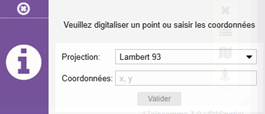
Ouvre l’assistant :
|
|
|
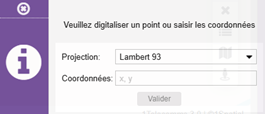
Digitalise un point dans la carte. |
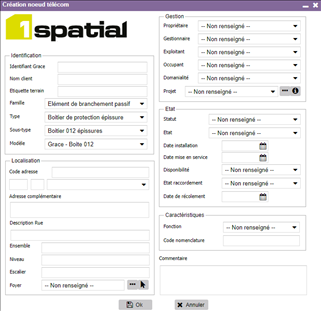
Ouvre le formulaire de saisie du nouveau
nœud :
Renseigne le formulaire du nouveau
nœud télécom créé et clique sur « Ok ». Crée un deuxième nœud télécom. |
|
|
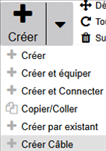
Dans les « Actions », clique sur la
flèche à droite de « Créer et connecter » et sélectionne
« Créer câble » dans la liste » :
|
Ouvre l’assistant :
|
|
|
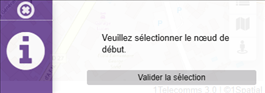
Sélectionne un nœud de début et « Valide
la sélection ». |
Ouvre l’assistant :
|
|
|
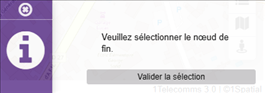
Sélectionne un nœud de fin et « Valide
la sélection ». |
Ouvre l’assistant :
|
|
|
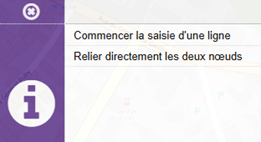
Choisit entre « Commencer la saisie d’une ligne » ou
« Relier directement les deux nœuds ». |
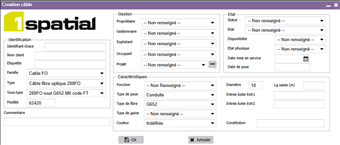
Ouvre le formulaire de saisie du nouveau
câble :
Renseigne le formulaire du nouveau
câble créé et clique sur « Ok » :
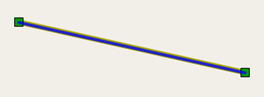
Les deux nœuds précédemment créés
sont reliés entre eux avec un câble. |
|
|
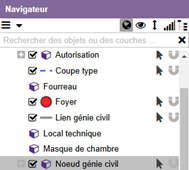
Sélectionne « Nœud génie civil »
dans le navigateur :
|
Ajoute l’onglet « Nœud génie
civil » au ruban :
|
|
|
Clique sur l’onglet « Nœud génie
civil ». |
Affiche les actions pour « Nœud génie
civil » :
|
|
|
Dans les « Actions », clique sur la
flèche à droite de « Créer » et sélectionne « Créer » dans la
liste » :
|
Ouvre l’assistant :
|
|
|
Digitalise un point dans la carte. |
Ouvre le formulaire de saisie du nouveau
nœud :
Renseigne le formulaire du nouveau
nœud génie civil créé et clique sur « Ok ». Crée un deuxième nœud génie civil.
|
|
|
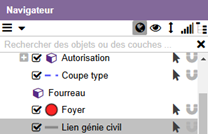
Sélectionne « Lien génie civil »
dans le navigateur :
|
Ajoute l’onglet « Lien génie
civil » au ruban :
|
|
|
Clique sur l’onglet « Lien génie
civil ». |
Affiche les actions pour « Lien génie
civil » :
|
|
|
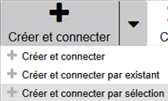
Dans les « Actions », clique sur la
flèche à droite de « Créer et connecter » et sélectionne
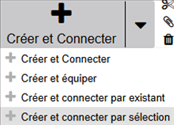
« Créer et connecter par sélection » dans la liste » :
|
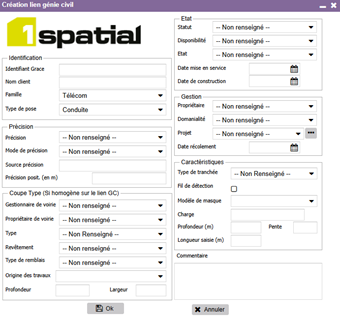
Ouvre le formulaire de saisie du nouveau lien
génie civil :
Renseigne le formulaire du nouveau
lien génie civil créé et clique sur « Ok » :
Les nœuds de génie civil sont bien
reliés grâce à un lien de génie civil. Sur le même principe,
l’utilisateur peut également créer une couche de dessin en dessinant une
polyligne par exemple à proximité des nœuds de génie civil (cette ligne de
dessin peut venir d’un import) :
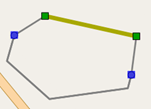
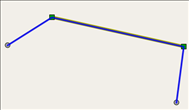
Lorsqu’il y a erreur (par exemple un nœud de départ mais pas de nœud de fin) :
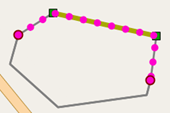
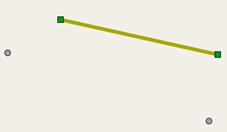
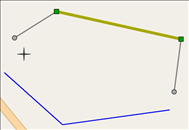
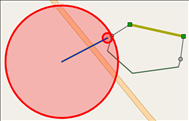
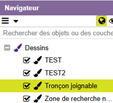
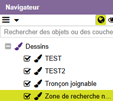
Deux couches de dessin sont créées : ► « Tronçon joignable » : contient une ligne montrant la partie qui aurait pu être utilisée pour créer le nouveau lien civil :
► « Zone de recherche » (cercle rouge) : indique le rayon de la zone où la commande a essayé de trouver un nœud de génie civil qui l’intéressait.
|
|









Pour créer un câble qui utilisera les éléments d’un lien de génie civil, l’utilisateur :
|
Action |
Résultat |
|
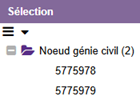
Sélectionne deux nœuds de génie civil :
|
Ajoute l’onglet « Nœud génie
civil » au ruban :
Pour faire une analyse réseau entre ces deux nœuds, clique sur l’onglet « Général » :
|
|
Dans l’onglet « Général », clique
sur « Analyse Réseaux » et sélectionne
« Génie Civil », « Cheminement » et « Plus
court chemin GC » :
|
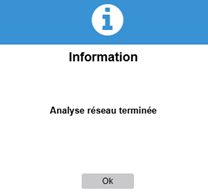
Un message d’information apparait :
|
|
Sélectionne « Câble » dans le
navigateur :
|
Ajoute l’onglet « Câble » au
ruban :
|
|
Clique sur l’onglet « Câble ». |
Affiche les actions pour
« Câble » :
|
|
Dans les « Actions », clique sur la
flèche à droite de « Créer et connecter » et sélectionne
« Créer et connecter par sélection » dans la liste » :
|
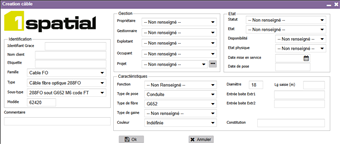
Ouvre le formulaire de saisie du nouveau
câble :
Renseigne les champs et Clique sur « Ok » :
Le câble a bien été créé. |